 Baldur's Gate 3
Baldur's Gate 3 Steam Deck Performance Guide und beste Einstellungen

Kurzantwort: Baldur’s Gate 3 ist Steam Deck verified, aber die besten Ergebnisse bekommst du meist, wenn du das Spiel auf 30 FPS begrenzst und die Handheld- sowie Ingame-Einstellungen auf Stabilität ausrichtest, vor allem in vollen Stadtgebieten.
Baldur’s Gate 3 ist für Steam Deck offiziell als „verified“ eingestuft, läuft aber mit der Standardkonfiguration nicht optimal. Deshalb konzentriert sich dieser Baldur's Gate 3 Steam Deck Performance Guide und beste Einstellungen auf die Optionen, die wirklich Stabilität verbessern, Ruckler reduzieren und das Handheld deutlich flüssiger wirken lassen Source.
Was der Steam-Deck-Verified-Status für BG3 bedeutet
Steam Deck Verified bedeutet, dass Baldur’s Gate 3 auf Valves Handheld gut genug unterstützt wird, um ohne größere Kompatibilitätsprobleme spielbar zu sein. Verified heißt aber nicht automatisch, dass die Performance direkt out of the box optimal ist. In der Praxis kann BG3 starten, speichern und auf dem Deck laufen, profitiert aber trotzdem stark von Feintuning, weil es ein großes RPG mit Party-Mechanik, dichten Kämpfen, Zaubern und CPU-lastigen Stadtszenen ist Source.
Wichtig ist dabei: „verified“ ist ein Kompatibilitätslabel, kein Versprechen für perfekt gleichmäßige Frametimes. Das merkt man besonders in Bereichen wie:
- der Wildnis rund um das Riverside Teahouse und das Emerald Grove, wo Kampfeffekte das System schon ordentlich belasten können,
- dem Goblin Camp, wo viele KI-Einheiten und Partikeleffekte für Schwankungen sorgen können,
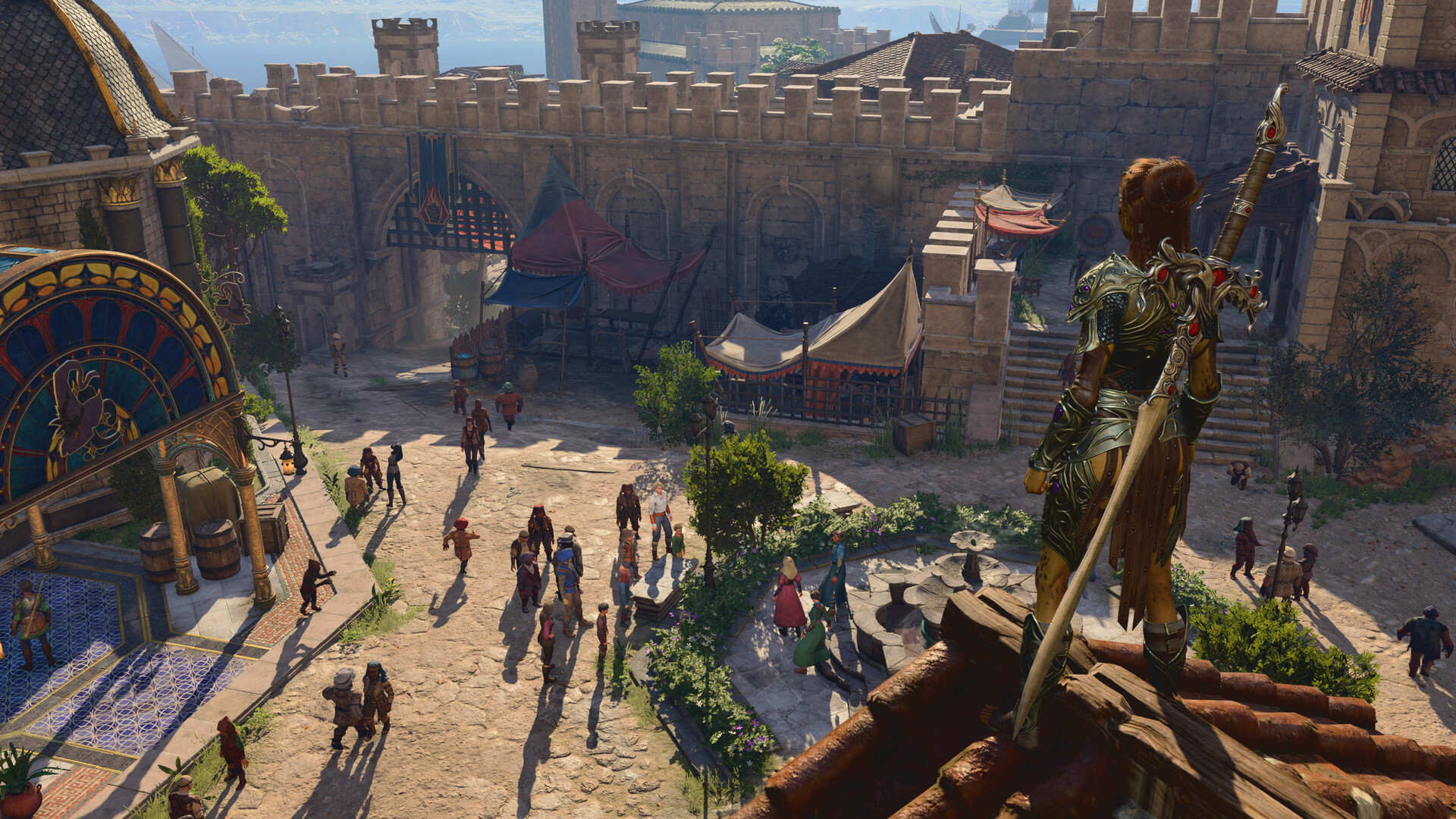
- der Lower City und dem namensgebenden Baldur’s Gate, wo das Deck am ehesten ins Straucheln kommt, selbst wenn deine Einstellungen eher konservativ sind Source.
Wenn du gerade überlegst, ob du BG3 überhaupt auf dem Handheld spielen willst, ist der Verified-Status erstmal das grüne Licht. Wenn du das Spiel auf dem Deck angenehm spielen willst, ist die eigentliche Frage aber nicht „Kann es laufen?“, sondern „Welche Einstellungen halten die Framerate so stabil, dass es sich gut anfühlt?“ Genau deshalb setzt die beste Strategie auf ein Handheld-Profil mit niedrigen bis mittleren Erwartungen und behandelt schwere Stadtszenen als Sonderfälle statt als Maßstab für jedes Gebiet.
Konkrete Grenzen, die du im Kopf behalten solltest
Baldur’s Gate 3 auf Steam Deck ist trotzdem ein vollwertiges RPG mit großen Gebieten, langen Sessions und viel Simulation im Hintergrund. Dieser Performance Guide dreht sich also um Kompromisse, nicht um Wunder-Einstellungen. Im aktuellen Zustand ist die nützlichste „Grenze“ kein harter technischer Cutoff, sondern eine praktische: Wenn du höhere FPS erzwingen willst, verliert das Spiel oft zuerst an Konsistenz, bevor es wirklich sichtbar flüssiger wird.
Deshalb landen die meisten empfohlenen Profile bei:
- einem 30 FPS-Limit,
- reduzierter Grafiklast,
- der Bereitschaft, in engen, vollen Stadtzonen noch weiter herunterzugehen,
- und einer Handheld-first-Mentalität statt Desktop-Optik hinterherzujagen Source.
Zum Vergleich zeigt sich BG3s großer Umfang auch daran, wie lange ein Durchlauf dauern kann: HowLongToBeat gibt rund 72.7 hours für die Hauptstory und 180.05 hours für Completion an Source. Bei so einer langen Kampagne sind Komfort und Konstanz auf Steam Deck wertvoller als ein zusätzliches Grafik-Detail.
Wo du die wichtigsten Steam-Deck-Einstellungen änderst
Der beste Baldur’s Gate 3 Steam Deck Performance Guide und beste Einstellungen startet mit dem Quick-Access-Menü des Steam Decks, weil dort die wichtigsten Performance-Controls sitzen. Während das Spiel läuft, drückst du die …-Taste auf der rechten Seite des Decks, um das Schnellmenü zu öffnen, und gehst dann in den Performance-Bereich mit dem Batteriesymbol Source.
Von dort aus solltest du ein spielbezogenes Profil für Baldur’s Gate 3 anlegen, statt das ganze System umzubauen. Das ist wichtig, weil BG3 ein aggressiveres Setup braucht als viele leichtere Spiele, und ein globales Profil andere Games unnötig verschlechtern kann.
Beste Basis auf Systemebene
- Öffne das Quick Access Menu mit der …-Taste.
- Gehe zu Performance.
- Lege ein per-game-Profil für Baldur’s Gate 3 an.
- Begrenze die Framerate auf 30 FPS.
- Richte den Fokus auf Stabilität statt auf pure Geschwindigkeit Source.
Dieses 30-FPS-Limit ist die konsistenteste Empfehlung, weil es dem Deck mehr Luft für dichte Kämpfe, dialoglastige Hubs und Zaubereffekte gibt. In einem Spiel wie BG3, in dem sowohl rundenbasierte Kämpfe als auch Exploration von stabilen Frametimes profitieren, fühlt sich ein sauberes 30-FPS-Limit meist besser an als ein schwankendes 40 oder 45, das nur in einfachen Szenen besser aussieht.
Wenn du eine simple Faustregel willst: Erst das Handheld-Profil setzen, dann das Grafikmenü im Spiel daran anpassen. Viele drehen es um, schrauben im Grafikmenü alles runter und haben trotzdem noch Ruckler, weil das Deck im Hintergrund zu frei arbeiten darf. Der Handheld-Limiter ist der Anker.
Was du priorisieren solltest, wenn du nur drei Dinge änderst
Wenn du schnell zu einem guten Handheld-Profil kommen willst, sind das meistens die drei wichtigsten Änderungen:
- Framerate-Limit: 30 FPS
- Systemprofil: speziell für Baldur’s Gate 3
- Grafikeinstellungen: herunterdrehen, damit Klarheit und Stabilität wichtiger sind als Details Source
Danach kannst du immer noch experimentieren, aber diese drei sind das Fundament. Sie helfen gegen den häufigsten Denkfehler: Viele glauben, schlechte Performance komme von einer einzelnen „falschen“ Grafikoption, obwohl das eigentliche Problem die Gesamtlast auf dem Handheld ist.
Das könnte dir auch gefallen
- Baldur's Gate 3 Is There Crossplay Updated 8/3/2023 Crossplay for is currently unavailable Beginner Guide
- Baldur's Gate 3 Find a way into Wyrm's Rock fortress Beginner Guide
- Baldur's Gate 3 All Interactive Maps and Locations Beginner Guide
- Baldur's Gate 3 Rescue the Gnome and Stop the Windmill Beginner Guide
- Baldur's Gate 3 Seek Protection from the Shadow Curse: Beginner Guide
Best in-game graphics settings for Steam Deck
Die besten Ingame-Einstellungen für Baldur’s Gate 3 auf Steam Deck sind die, die teure visuelle Effekte reduzieren, ohne das Bild unbrauchbar zu machen. Die stärkste Empfehlung ist dabei, das Deck zuerst als Handheld und erst danach als Laptop-Ersatz zu sehen. BG3 ist visuell stark, aber viele seiner schönsten Effekte sind auch genau die, die das System in aktiven Szenen am meisten belasten.
Hilfreich ist es, sich vorzustellen, dass das Deck am glücklichsten ist, wenn das Bild einfacher, aber konsistent ist. Das Spiel sieht trotzdem gut aus, weil BG3 mit Art Direction, Charaktermodellen und Dialogpräsentation viel trägt, selbst wenn die Optionen runtergeschraubt sind. Genau deshalb fühlt sich ein abgestimmtes Handheld-Profil oft besser an als ein chaotisches High-Detail-Profil, das im Kampf stottert.
Empfohlene Grafik-Prioritäten
- Richte das Spiel auf stabile Performance statt auf maximale Grafikqualität aus.
- Reduziere Einstellungen, die Partikeleffekte, Schatten und Crowd-Last erhöhen.
- Setze auf eine klare, aber leichte Darstellung in Dialogen, Inventarmenüs und Exploration.
- Rechne damit, in dichten Stadtzonen wie der Lower City noch weiter runterzugehen Source.
Ein starkes BG3-Setup fürs Steam Deck folgt meist dieser Logik:
- Erst die teuersten Effekte reduzieren.
- Lesbarkeit für Item-Icons, Zauberzielauswahl und Dialogtext hoch genug halten.
- Die Bildqualität nicht so weit senken, dass Menüs und Exploration unangenehm werden.
- Einstellungen neu bewerten, sobald du von der Wildnis in dichte Stadtgebiete wechselst.
Vergleich mit Fokus auf praktische Einstellungsziele
| Einstellungsziel | Was es verbessert | Wann es am meisten hilft | Wann du es vermeiden solltest |
|---|---|---|---|
| 30 FPS-Limit | Frametimes und akkufreundliche Konstanz | Fast überall auf Steam Deck | Wenn du in leeren Szenen kurz Bilder testen und temporär mehr FPS willst |
| Stadt-taugliches Preset | Weniger Drops in Baldur’s Gate und anderen vollen Zonen | Lower City, Docks, marktlastige Bereiche | Wenn du nur ruhige Camp-Szenen oder leere Wildnis spielst |
| Handheld-first-Tuning | Allgemeine Stabilität und Komfort | Lange Sessions, Spielen ohne Dock | Wenn du ein externes Display nutzt und Desktop-Optik willst |
Die genauen Preset-Namen im Spiel können sich mit Updates ändern, aber die Regel bleibt gleich: Stabilität zuerst, und Qualitätsverbesserungen nur bei Optionen mitnehmen, die CPU oder GPU nicht stark belasten.
Warum die Stadt der echte Härtetest ist
IGN weist ausdrücklich darauf hin, dass größere, volle Gebiete wie das namensgebende Baldur’s Gate das Steam Deck ins Wanken bringen können, egal welche Settings du nutzt Source. Das ist kein Zeichen dafür, dass dein Profil kaputt ist. Es ist einfach der Punkt, an dem Simulation, NPC-Dichte und Umgebungsdetails genug Last erzeugen, um die Grenzen des Handhelds offenzulegen.
Das heißt, deine Einstellungen sollten in zwei Kontexten bewertet werden:
- normale Exploration und Kämpfe,
- und schwere Crowd-Szenen, in denen Drops erwartet werden.
Wenn dein Setup im Emerald Grove flüssig wirkt, im Goblin Camp ordentlich läuft und nur in der Lower City Probleme macht, ist das meistens ein erfolgreicher Steam-Deck-Profile und kein gescheiterter. Deshalb sollten viele Spieler das Denken „Ultra für alles“ skippen und stattdessen ein Profil um das schwerste Gebiet bauen, das sie wirklich spielen wollen.
Best use cases for the Steam Deck version
Baldur’s Gate 3 auf Steam Deck eignet sich am besten für entspanntes, portables Spielen, bei dem dir Flexibilität, ein ruhigeres Tempo und die Möglichkeit wichtig sind, eine lange Kampagne auch fern vom Desktop fortzusetzen. Die rundenbasierte Struktur hilft hier enorm, denn anders als ein Twitch-Shooter kann BG3 auch mit niedrigerer Framerate gut funktionieren, solange die Frametimes stabil bleiben.
Das macht das Deck zu einem sehr guten Match für:
- das Erkunden von Bereichen mit wenig Stress im eigenen Tempo,
- das Verwalten von Inventar und Party-Builds in kurzen Sessions,
- rundenbasierte Kämpfe, bei denen Reaktionsgeschwindigkeit weniger wichtig ist,
- und das Weiterspielen einer Marathon-Kampagne ohne komplette Desktop-Session Source.
Beste Szenarien für Steam-Deck-Play
- Camp-Management: Begleiter leveln, Zauber wechseln, Loot sortieren und den nächsten Questschritt planen.
- Exploration: Durch die Risen Road, das Emerald Grove oder andere weniger volle Gebiete laufen.
- Rundenbasierte Kämpfe: Gefechte, in denen du jede Aktion durchdenken kannst, statt nach hoher Refresh-Rate-Reaktivität zu jagen.
- Unterwegs spielen: Überall dort, wo du ein in sich geschlossenes RPG-Setup ohne Monitor willst Source.
BG3 eignet sich von Haus aus gut für Handhelds, weil ein großer Teil des Spiels aus Entscheidungen statt aus schnellem Zielen besteht. Gespräche mit Astarion, Lae’zel oder Karlach brauchen keine hohe Framerate, um Spaß zu machen. Auch Inventar sortieren, Camp-Resten und Zauber vorbereiten sind Aufgaben, bei denen Übersicht wichtiger ist als rohe Performance. Wenn du viel Zeit mit diesen Systemen verbringst, fühlt sich das Steam Deck erstaunlich passend an.
Wann das Deck besonders stark ist
Die Steam-Deck-Version glänzt am meisten, wenn du das Tempo selbst kontrollierst. Ein rundenbasierter Kampf gegen Goblins, eine ruhige Dialogkette mit einem Begleiter oder eine Nebenquest mit Lesen, Planen und Erkunden passen super zum Gerät. In solchen Momenten reicht ein festes 30-FPS-Limit meistens völlig aus, damit sich das Spiel sauber anfühlt.
Genau deshalb kann das Handheld für bestehende BG3-Spieler auch eine sehr gute „zweite Sitzgelegenheit“ sein. Wenn du deinen Speicherstand bereits auf dem PC hast, wird das Deck zu einer flexiblen Möglichkeit, Fortschritt mitzunehmen, statt jede Art von Session ersetzen zu müssen. Management-lastiges Spielen kannst du auf dem Deck erledigen und die visuell oder technisch anspruchsvollsten Momente auf einem Desktop-System lassen, falls du eins hast.
When to skip or replace the Steam Deck setup
Du solltest das Steam Deck als Hauptplattform für BG3 skippen oder das Handheld-Setup durch Desktop- oder Docked-Play ersetzen, wenn dir visuelle Glätte in vollen Szenen wichtiger ist als Mobilität. Das gilt besonders dann, wenn deine liebsten Bereiche späte Stadt-Hubs, komplexe Kämpfe mit vielen Zaubereffekten oder lange Sessions sind, bei denen du einen größeren Bildschirm und besser lesbaren Text willst.
Das Deck ist außerdem die schwächere Wahl, wenn du bei der Bildqualität null Kompromisse magst. Selbst mit optimierten Einstellungen bleibt BG3 auf dem Handheld ein Kompromiss-Setup, und es gibt keine Einstellungskombination, die jeden Teil des Spiels in ein High-End-Desktop-Erlebnis verwandelt.
Gute Gründe, etwas anderes zu wählen
- Du willst in den vollsten Szenen mehr als 30 FPS konstant.
- Du spielst hauptsächlich in dichten Regionen wie Baldur’s Gate selbst.
- Du bevorzugst einen größeren Bildschirm für Tooltips, Dialoge und Inventardetails.
- Du reagierst empfindlich auf Drops, Spikes oder Batterie-Kompromisse.
- Du hast bereits einen stärkeren PC und nutzt das Deck nur gelegentlich Source.
Hilfreich ist es, auf das zu schauen, was du aus der Session willst. Wenn du einen Abend in Wyrm’s Rock, der Lower City oder einem vollen Quest-Hub verbringen willst, bist du auf einem gedockten Setup oder Desktop vielleicht glücklicher. Wenn du eine Begleiter-Quest fortsetzt, ein paar Kämpfe räumst oder Camp-Entscheidungen triffst, bleibt das Deck aber eine hervorragende Art zu spielen.
Wann du nicht nach Extra-Optik jagen solltest
Manchmal sehen Spieler in einem leeren Gebiet stabile Performance und denken, sie könnten die Einstellungen gefahrlos höher drehen. Das ist in BG3 oft eine Falle. Eine schöne Outdoor-Szene heißt nicht automatisch, dass die Stadt ebenso flüssig läuft, und ein Profil, das in der Wildnis okay ist, kann frustrierend werden, sobald das Spiel mehr NPCs, mehr Effekte und mehr Hintergrundsimulation lädt.
Wenn du also vorhast, die gesamte Kampagne auf dem Steam Deck zu spielen, richte dein Profil nicht an deinem besten Fall aus. Richte es an den Stellen aus, die das Spiel wirklich stressen:
- die marktlastigen Bereiche der Stadt,
- komplexe Kämpfe mit Beschwörungen und Flächeneffekten,
- und Orte, an denen viele NPCs gleichzeitig aktiv sind.
Dieser Ansatz sorgt für weniger Überraschungen und weniger ständiges Nachjustieren, wenn du zwischen den Akten wechselst.
Troubleshooting common Steam Deck performance issues
Die meisten Baldur’s Gate 3 Steam Deck Performance-Probleme kommen von zu großzügigen Framelimits, vollen Szenen oder Einstellungen, die für Handheld-Hardware einfach zu ambitioniert sind. Die gute Nachricht: Die Lösungen sind meistens unkompliziert. Wenn sich das Spiel schlechter anfühlt als erwartet, solltest du zuerst davon ausgehen, dass dein Profil nachgeschärft werden muss, nicht dass das Spiel kaputt ist.
Häufige Fehleinschätzungen und was sie meist bedeuten
- „Das Spiel ist verified, also muss es überall flüssig sein.“ Verified heißt nur unterstützt; in vollen Szenen verschwindet die Performance-Last nicht Source.
- „Niedrige Grafikeinstellungen sollten alles fixen.“ Wenn das Framelimit oder das Systemprofil zu locker ist, lösen niedrige Grafikwerte das Frametiming-Problem nicht allein.
- „Das Problem ist nur die Stadt.“ Die Stadt ist der schwerste Fall, aber schlechte Tuning-Werte können auch in Kämpfen, Cutscenes oder vollen Camp-Bereichen sichtbar werden.
- „Mehr FPS sind immer besser.“ Auf Steam Deck fühlt sich ein stabiles 30 FPS oft besser an als ein instabiles höheres Ziel.
- „Ein kleines Stottern heißt, dass meine Installation kaputt ist.“ Oft heißt das nur, dass das Spiel gerade in eine schwerere Szene gewechselt ist oder strengere Handheld-Limits braucht.
Fixes, die du der Reihe nach testen solltest
- Setze ein 30 FPS-Limit im Performance-Menü des Decks, falls du das noch nicht getan hast.
- Nutze ein per-game Steam-Deck-Profil für Baldur’s Gate 3 statt eines globalen Profils.
- Reduziere die teuersten Grafikoptionen, bevor du an den auf Lesbarkeit ausgelegten Optionen drehst.
- Teste in einem vollen Bereich wie der Lower City, statt das Profil in einer leeren Zone zu bewerten.
- Passe nur bei Bedarf erneut an und nimm die schwerste Zone als Maßstab Source.
Wenn die Performance außerhalb von Städten gut ist, aber in den vollsten Zonen einbricht, ist das erwartbares Verhalten und kein Fehler. Dann ist die praktische Lösung nicht, jede Einstellung zu zerdenken, sondern ein Handheld-Limit zu akzeptieren und darum herum zu optimieren. Wenn die Performance überall schlecht ist, ist das Limit oder Profil vermutlich nicht korrekt gesetzt, oder es läuft mehr als eine widersprüchliche Performance-Einstellung gleichzeitig.
Was du prüfen solltest, bevor du das Spiel beschuldigst
Bevor du davon ausgehst, dass Baldur’s Gate 3 selbst das Problem ist, check lieber:
- ob das Deck-Profil wirklich mit BG3 verknüpft ist,
- ob das Framelimit aktiv ist,
- ob eine andere Performance-Anpassung deine geplante Basis überschreibt,
- und ob du gerade in einem der anspruchsvollsten Bereiche testest und nicht in einer ruhigeren Zone.
Dieser Schritt ist wichtig, weil BG3 je nach Ort stark schwankt. Ein „schlechtes“ Ergebnis in der Lower City kann trotzdem mit einem völlig akzeptablen Profil überall sonst zusammenpassen. Der beste Troubleshooting-Ansatz ist, ein echtes Einstellungsproblem von einer normalen Worst-Case-Szene zu trennen.
Related systems that affect handheld performance
BG3-Performance auf dem Steam Deck wird nicht nur von Grafikreglern beeinflusst, weil auch Spielstruktur, Gebiete und Party-Setup zur Last beitragen. Deshalb ist ein gutes Handheld-Profil eigentlich eine Entscheidung fürs ganze System: ein Teil Grafik, ein Teil Framelimit und ein Teil Erwartungsmanagement.
Ein wichtiges verwandtes System ist das Design der großen Gebiete. Baldur’s Gate 3 wechselt ständig zwischen Camp, Wildnis, Kampf und dichten sozialen Hubs. Diese Übergänge sind relevant, weil sich dasselbe Profil in einer Zone großartig und in einer anderen nur okay anfühlen kann. Das ist normal für ein Spiel mit großem Umfang und einer riesigen Menge an Content.
Systeme, die du zusammen mit der Performance mitdenken solltest
- Partygröße und Kampfdichte: Mehr aktive Charaktere, Beschwörungen und Gegner bedeuten meist mehr Render- und Simulationslast.
- Crowd-lastige Orte: Die Lower City und andere volle Stadtbereiche sind die härtesten Stresstests.
- Dialog- und Inventarnutzung: Auf dem Deck meistens kein Problem, aber Textlesbarkeit ist auf kleinem Display wichtiger.
- Lange Kampagnenstruktur: Ein Spiel mit ungefähr 72.7 hours für die Hauptstory und 180.05 hours für Completion ist etwas, zu dem viele Spieler oft zurückkehren, also zählt Komfort Source.
Ein weiterer Punkt: BG3 bekommt enorm viel Community-Aufmerksamkeit und wird ständig gespielt. Die Steam-Rezensionszusammenfassung lautet aktuell „Overwhelmingly Positive“ (96.8% positive) across 849191 reviews Source. Diese große Spielerschaft ist ein Grund, warum es so viele Steam-Deck-Tuning-Tipps gibt: Viele wollen dieses Spiel mobil spielen, ohne zu viel Komfort einzubüßen.
Praktischer Vergleich nach Spielstil
| Spielstil | Steam-Deck-Tauglichkeit | Warum es funktioniert | Warum es Probleme machen kann |
|---|---|---|---|
| Quests und Exploration | Stark | Geringere Intensität, langsameres Tempo, leicht pausierbar | Große Zonen können trotzdem unterschiedlich viel Last haben |
| Rundenbasierte Kämpfe | Stark | Framerate ist weniger wichtig als Konstanz | Große Zaubereffekte und Beschwörungen können das Deck belasten |
| Dichte Stadterkundung | Gemischt | Mobile Bequemlichkeit bleibt nützlich | Crowds und Simulation können Drops verursachen |
| Optische Showcase-Session | Schwach | Das Spiel bleibt lesbar | Das Deck ist nicht ideal, wenn du maximale Grafik willst |
Für die meisten Spieler ist der klügste Ansatz, das Steam Deck genau dort zu nutzen, wo es am besten ist: Portabilität, lange Sessions und flexible Session-Länge. Und wenn nötig, die anspruchsvollsten Teile des Spiels für ein stärkeres System aufzusparen. Diese Arbeitsteilung hält das Handheld angenehm statt frustrierend.
FAQ
Ist Baldur’s Gate 3 auf Steam Deck überhaupt gut?
Ja, Baldur’s Gate 3 ist auf Steam Deck gut, wenn du mit Handheld-Performance rechnest und es ordentlich anpasst. Der Verified-Status bestätigt die Spielbarkeit, aber die beste Erfahrung bekommst du mit einem stabilen 30 FPS-Limit und sinnvollen Grafikreduzierungen.
Was ist die wichtigste einzelne Einstellung für BG3 auf Steam Deck?
Die wichtigste einzelne Einstellung ist das 30 FPS-Limit im Steam-Deck-Performance-Menü. Es bringt normalerweise die deutlichste Verbesserung bei Laufruhe und Konstanz.
Warum wird das Spiel in Baldur’s Gate-Stadtgebieten langsamer?
Die Stadt ist voll, busy und simulation-lastig, also hat das Deck mehr zu tun, selbst wenn deine Einstellungen schon niedrig sind. Das ist einer der häufigsten Stresspunkte beim Handheld-Spiel von Baldur’s Gate 3.
Sollte ich jede Grafikeinstellung auf Minimum setzen?
Nicht unbedingt. Meist willst du zuerst die teuren Effekte reduzieren und die Lesbarkeit für Text, Inventar und Zauberzielauswahl erhalten. Überall Minimum kann das Spiel hässlicher machen, ohne alle Performance-Probleme zu lösen.
Reicht der Verified-Status, um Einstellungen nicht mehr anzupassen?
Nein. Verified heißt, dass das Spiel auf Steam Deck unterstützt wird, nicht dass es schon perfekt optimiert ist. Du bekommst bessere Ergebnisse, wenn du ein per-game-Profil erstellst und BG3 gezielt anpasst.
Kommt das Deck mit langen BG3-Sessions klar?
Ja, solange du mit den Handheld-Einschränkungen leben kannst. Da Baldur’s Gate 3 ein langes Spiel ist und viel davon rundenbasiert abläuft, funktioniert das Deck für längere Sessions gut, wenn du Stabilität über maximale Grafik stellst.
Quellen
- https://www.ign.com/wikis/baldurs-gate-3/Steam_Deck_Performance_Guide_and_Best_Settings
- https://www.destructoid.com/best-baldurs-gate-3-steam-deck-settings/
- https://howlongtobeat.com/?q=bg3
- https://store.steampowered.com/app/1086940/
Siehe auch
- Baldur's Gate 3 Best Character Build for Beginners: Easy Oath of Devotion Paladin
- Baldur's Gate 3 How to Solve the Silent Library Puzzle
- Baldur's Gate 3 Get Help from Healer Nettie Beginner Guide
- Baldur's Gate 3 Wyll Origin Character Details: Beginner Guide for New Players
- Baldur's Gate 3 Ask the Goblin Priestess for Help: Beginner Guide
- Baldur's Gate 3 Silver Sword of the Astral Plane Beginner Guide
- Baldur's Gate 3 Update 5 Patch Notes Beginner Guide
- Baldur's Gate 3 PS5 Best Character Build: Oath of Vengeance Paladin
- Baldur's Gate 3 How to Respec Your Character: Beginner Guide
- Baldur's Gate 3 A New Character Introduced Beginner Guide

Geprüft von
BG3 Hub Editorial
Fachgebiet: Editorial team behind BG3 Hub. Content is compiled from official patch notes, community wikis, and playthrough notes, then reviewed and updated on schedule.
Quellen
🔥 Aktuell im Trend
Baldur's Gate 3 Klassen Patch 8: Patch-Notes erklärt
Patch 8 bringt für jede BG3-Klasse eine neue Unterklasse, dazu Photo Mode und neue Zauber. Erfahre, wer profitiert, wer zurückfällt und was du jetzt tun solltest.
Baldur's Gate 3: Wie man in Baldur's Gate 3 auf Xbox schleicht
Lerne das schnellste Xbox-Stealth-Setup in Baldur's Gate 3 mit Schritten, Fixes, Tipps und häufigen Fehlern für sauberes Schleichen.
bg3 beste Dark Urge-Klasse in Patch 8: Patch-Notes erklärt für Baldur’s Gate 3
Patch 8 bringt 12 neue Subklassen, aber keine direkten Dark Urge-Änderungen; erfahre, welche BG3 Dark Urge-Klassen jetzt stark sind, welche profitieren, welche verlieren und was du tun solltest.
Baldur's Gate 3: wie man in Baldur's Gate 3 auf PS5 schleicht
Lerne, wie du in Baldur’s Gate 3 auf PS5 schleichst, mit Crouch-Timing, rundenbasiertem Modus, Patrouillen-Reading und Fixes für typische Fehler.
📋 Patch Notes erklärt
🛠️ Beliebte Tools
Häufig gestellte Fragen
Schnelle Antworten aus dem Guide · Frage anklicken zum Aufklappen.
Ist Baldur’s Gate 3 auf Steam Deck überhaupt gut?
Ja, Baldur’s Gate 3 ist auf Steam Deck gut, wenn du mit Handheld-Performance rechnest und es ordentlich anpasst. Der Verified-Status bestätigt die Spielbarkeit, aber die beste Erfahrung bekommst du mit einem stabilen 30 FPS-Limit und sinnvollen Grafikreduzierungen.
Was ist die wichtigste einzelne Einstellung für BG3 auf Steam Deck?
Die wichtigste einzelne Einstellung ist das 30 FPS-Limit im Steam-Deck-Performance-Menü. Es bringt normalerweise die deutlichste Verbesserung bei Laufruhe und Konstanz.
Warum wird das Spiel in Baldur’s Gate-Stadtgebieten langsamer?
Die Stadt ist voll, busy und simulation-lastig, also hat das Deck mehr zu tun, selbst wenn deine Einstellungen schon niedrig sind. Das ist einer der häufigsten Stresspunkte beim Handheld-Spiel von Baldur’s Gate 3.
Sollte ich jede Grafikeinstellung auf Minimum setzen?
Nicht unbedingt. Meist willst du zuerst die teuren Effekte reduzieren und die Lesbarkeit für Text, Inventar und Zauberzielauswahl erhalten. Überall Minimum kann das Spiel hässlicher machen, ohne alle Performance-Probleme zu lösen.
Reicht der Verified-Status, um Einstellungen nicht mehr anzupassen?
Nein. Verified heißt, dass das Spiel auf Steam Deck unterstützt wird, nicht dass es schon perfekt optimiert ist. Du bekommst bessere Ergebnisse, wenn du ein per-game-Profil erstellst und BG3 gezielt anpasst.
Kommt das Deck mit langen BG3-Sessions klar?
Ja, solange du mit den Handheld-Einschränkungen leben kannst. Da Baldur’s Gate 3 ein langes Spiel ist und viel davon rundenbasiert abläuft, funktioniert das Deck für längere Sessions gut, wenn du Stabilität über maximale Grafik stellst.
War dieser Guide hilfreich?
Bewerte diesen Guide, damit wir ihn verbessern können.
Share your own tip
Found something not in the guide? Submit it below — our editors review every tip before publishing. No account required.